最近はしぃペイントが人気ですが、個人的にはこっちのツールが好きなのです。
|
主 線 | 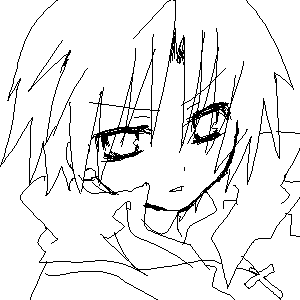 |
|
まずは主線を描きます~。鉛筆ツールで書いてます。 え?下書き?何それ、美味しいの? |
|
 |
|
|
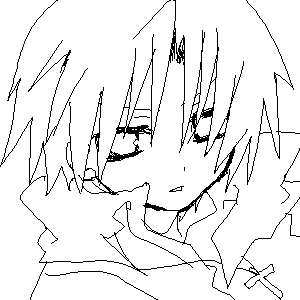
髪にかかっている眼や眉毛を消しゴムで消します。 印象がガラッと変わった気がしますね。 左目が明らかに変ですが、とりあえずこのまま進めます。 |
髪 | 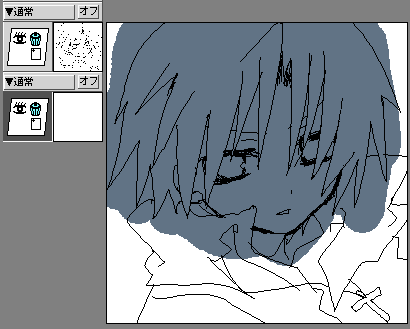 |
|
新しくレイヤーを作り、主線レイヤーの下に移動させます。 そして、そのレイヤーに髪の明るい部分の色になる色をどばーと 塗ります。はみ出しなどは気にしなくて大丈夫ですが、塗り残しはないようにしてください。 |
|
 |
|
|
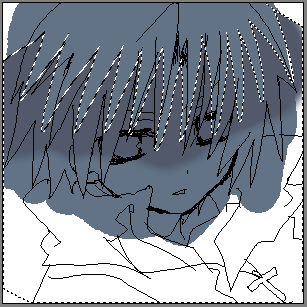
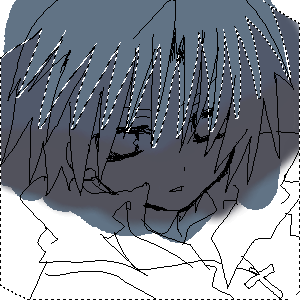
同じレイヤーで、なげなわツールを使って髪の影色になる部分を囲みます。このなげなわツールがこのPBBS最大の利点です。 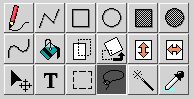 ←なげなわツール ←なげなわツールそして、影色を囲んだ上半分だけ塗ります。この時だけはエアブラシツールを使います。 |
|
 |
|
|
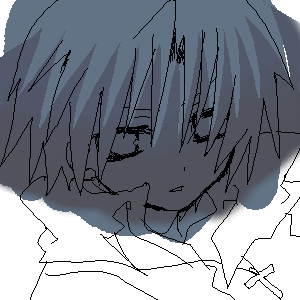
さらに暗い色でもう半分を塗ります。 なんとなくグラデーションっぽくなってきました。 |
|
 |
|
|
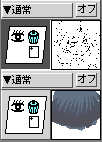
グラデーションに見せる為に、境界をなくします。 私は色の混じっている部分をスポイトでとって、エアブラシでやわらげているのですが、わかりにくければぼかしツールでもそれなりに見えると思います。 そして選択範囲の点線をとりのぞくと、こんな感じになります。 |
|
 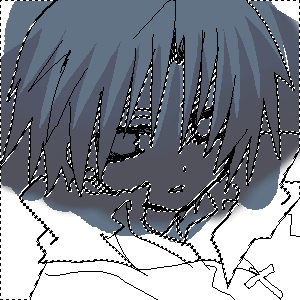 |
|
|
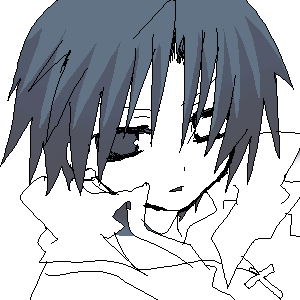
次にはみ出し部分を消去します。 主線のレイヤーに戻り、髪以外の部分を自動選択ツールですべて選択します。Shiftキーを押すと複数選択ができます。  ←自動選択ツール ←自動選択ツール |
|
 |
|
|
また髪のレイヤーに戻って消しゴムをかけるとこんな感じになりました。 一部選択できなかった部分がありますがそこは消しゴムで地道に消していきます。これで髪が完了です。 |
服 | 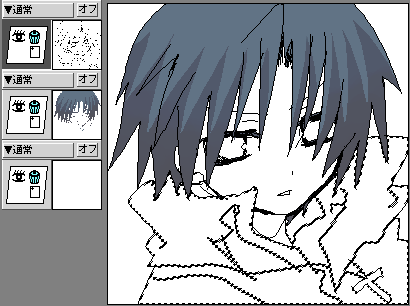 |
|
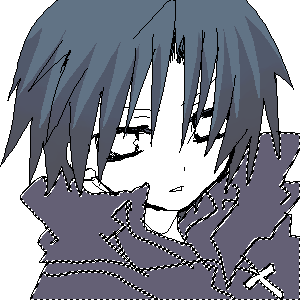
髪レイヤーの下に新たに服用のレイヤーを用意します。 そして主線レイヤーを選択し、さっきやったように自動選択ツールで今度は服の部分を選択します。 |
|
 |
|
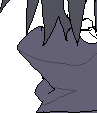
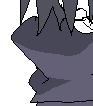
服レイヤーに戻って色を塗ります。塗りつぶしよりもペンツールでぐりぐり塗った方が早いです。 |
|
 ⇒ ⇒  |
|
|
影は基本的にこんな感じで線を入れてから塗りつぶします。 線を入れても服のレイヤーなので主線はつぶれないし、 ↑で選択による僅かな境界線ができているので(主線レイヤーを隠して見るとわかります)漏れる心配はありません。 |
|
 |
|
|
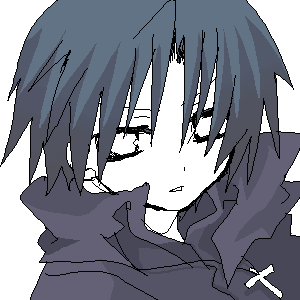
はい服ができましたー。相変わらずわけのわからん襟ですね。 髪の色が薄かったかもしれません; |
肌&目 | 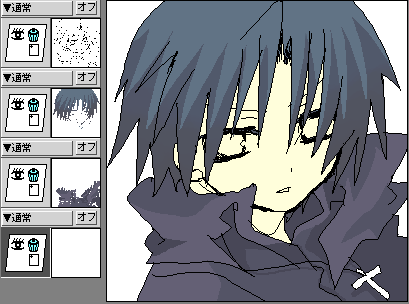 |
|
次に肌ですー。 服と同じように新たにレイヤーを作成し、肌を塗っていきます。 ところでなんでこの順番で塗っているかというと、上のレイヤーに下のレイヤーは隠れるんですよね。だから重なっているところはいくらはみ出てもいいわけです。髪と服に囲まれている肌は大きくはみ出しさえしなければ、消しゴムを使う必要は一切ありません。 |
|
 |
|
|
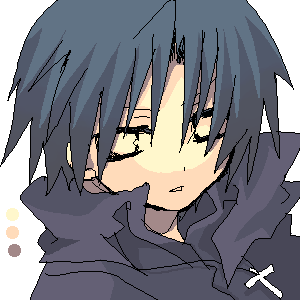
とりあえずこんな感じで塗ってみました。 肌の色は明るいところは黄色系、暗いところは赤系で塗るのが個人的に好きです。参考程度に左側に各色を取り出してみました。 |
|
 ⇒ ⇒  |
|
|
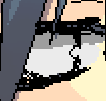
同じレイヤーで目を塗ります。 白目を塗ってから中身です。 |
|
 |
|
|
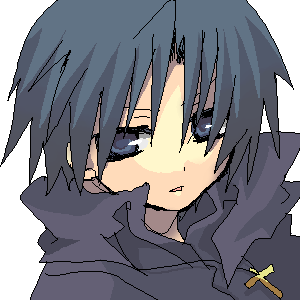
主線の上にさらにレイヤーを重ねて、ハイライトを入れます。 ついでに肌色レイヤーと同じレイヤーで十字架も塗りました(かなりなげやりな塗り方)口もなんか寂しかったので、光を入れて中を塗りました。 これで完成ー ・・・って、なんかキモイぞ!!(汗) |
|
修 正 & 完 成 | 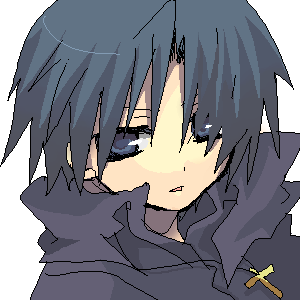 |
|
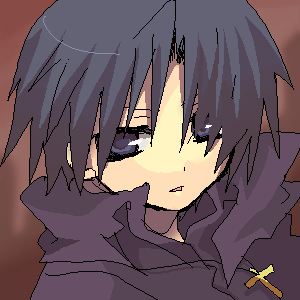
キモかったので修正をします。 肌色が濃すぎたので少し抑えた色に変えました。 左目が気に入らなかったのでハイライトレイヤーの1つ下に追加レイヤーを作成し、髪を描いて隠しました(笑) ついでに髪のハイライトも入れます。 髪のグラデーションの差が薄すぎましたね;本当はもっとありえないくらい差のある色で塗るのがいいのです。 |
|
 |
|
|
背景が寂しいのでERの街でも描いておきます(しかしぼかし過ぎで何がなんだかわからない) 朱色のオーバーレイを一番上に重ねて、夕日の色にして完成です。 このやり方を使うと、オートセーブでもPNG形式になることが多いです(ほとんど色を使っていない)どの道JPGで保存すると汚くなるのでやめましょう。 しかし、ブラシツールを多様する絵(オートセーブでJPGになる絵)はJPGで保存するのが私はいいと思います。汚くなったってサムネイル表示よりはいいじゃないですか。ねえ。でも圧縮レベルは少し上げた方がいいです。上げすぎるとやっぱりサムネイルになりますが; |
おしまい。